Das ColdArchive-Maskottchen, ein winkender Pinguin
Speicher lässt sich am Mac nicht nachrüsten. Platz schaffen geht trotzdem.

Was dein iPhone mit Fotos macht,
macht dein Mac jetzt mit allem.

Was du brauchst, bleibt auf dem Mac. Was du nicht brauchst, wandert in deine Cloud oder auf eine externe Platte. Zu sehen ist davon nichts — nur der Platz ist wieder da.

iPhone „iPhone-Speicher optimieren“ — alte Fotos gehen in die iCloud. In der Mediathek stehen sie weiter da. Ein Tipp, und sie sind zurück.
Mac ColdArchive — alte Dateien werden abgelegt. Im Ordner stehen sie weiter da. Ein Doppelklick, und sie öffnen sich.

Kommt dir das bekannt vor?

„1 TB MacBook und trotzdem fast voll. Ich will alte Dateien auf eine externe Platte — gibt es dafür keinen einfachen Weg?“

— Eine echte Frage aus einem Mac-Forum. Jede Antwort lautete: „Verschieb sie halt selbst.“

Löschen traust du dich nicht, Verschieben zerlegt die Ordnerstruktur. Und ein halbes Jahr später weißt du nicht mehr, wo was liegt.

Du musst nichts löschen. Verschieb es — aber lass den Platz stehen, an dem es lag.

Wie es abläuft

Vorher
Downloads
  • backup-2019.zip920 MB
  • IMG_4821.MOV1.8 GB
  • Xcode-old.xip3.2 GB
  • protokoll.pdf2 MB
Verfügbar 12.4 GB
Nach ColdArchive
Downloads
  • backup-2019.zip920 MB
  • IMG_4821.MOV1.8 GB
  • Xcode-old.xip3.2 GB
  • protokoll.pdf2 MB
Verfügbar 18.3 GB

Gleiche Namen, gleiche Stellen. Die drei mit Raureif sind im Gefrierfach — protokoll.pdf, kürzlich benutzt, blieb unangetastet.

Es sucht Seit 90 Tagen nicht geöffnet, größer als 50 MB. Beide Zahlen gehören dir.
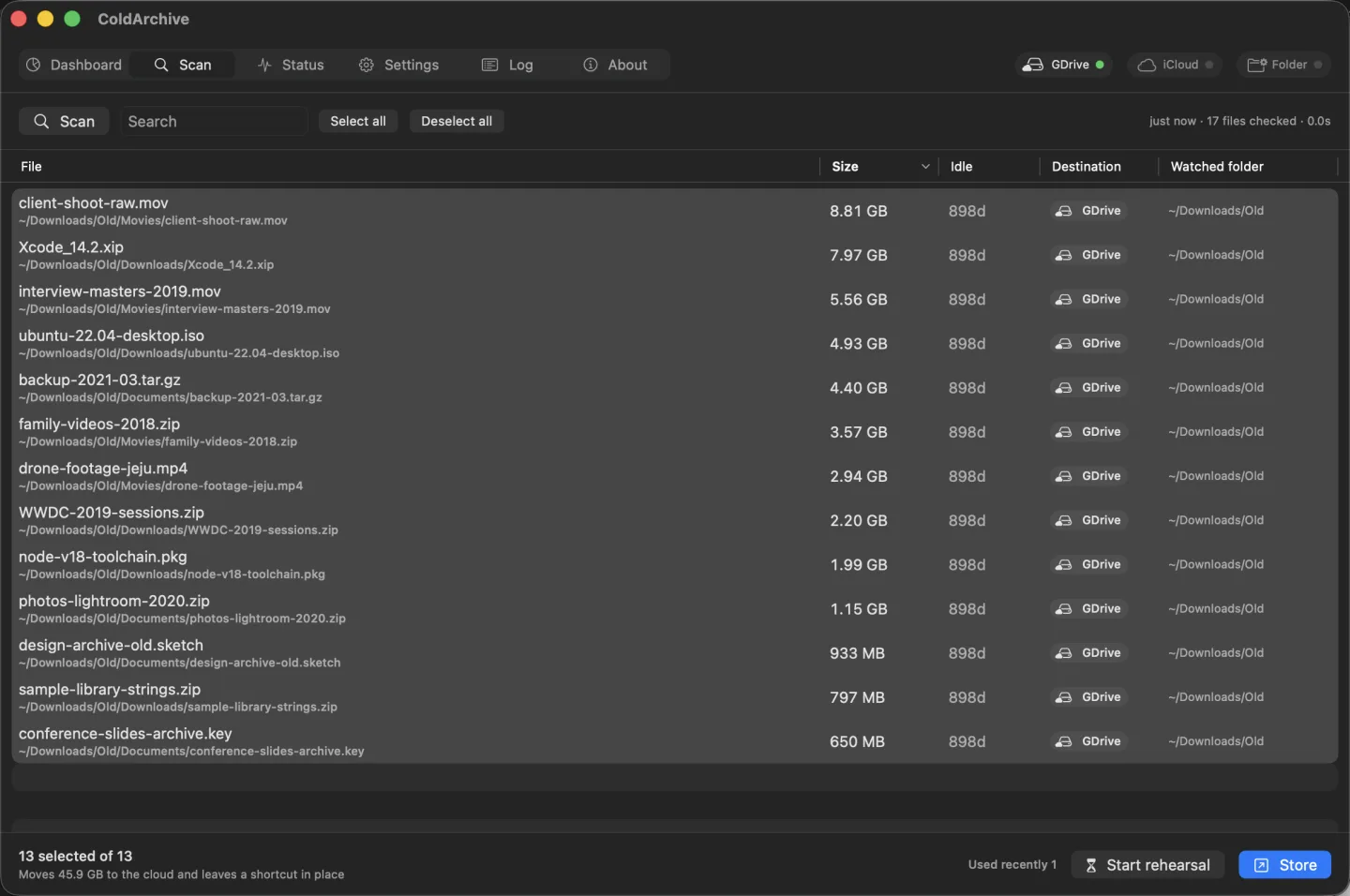
Es zeigt erst Du siehst die Liste und wählst aus. Vorher wird keine einzige Datei angefasst.
Es lässt den Platz stehen Gleicher Ordner, gleicher Name, gleiche Stelle. Doppelklick, und sie öffnet sich.
Dann läuft es einfach Lass es an, und es legt neu gealterte Dateien nachts still ab. Nur wenn du willst.

Sag mir einfach, wofür ein Ordner da ist — Tage und Megabyte trage ich ein. Ordner, die ich nie anfassen soll, bekommen „Auf dem Mac behalten“.

So sieht es wirklich aus

Keine Mockups. Die App, im Betrieb.

Du siehst zuerst die Liste. Angefasst wird nichts, bevor du zustimmst — und mit eingeschalteter Probe schaut sie erst ein paar Tage zu und wirft jede Datei raus, die du auch nur einmal öffnest.
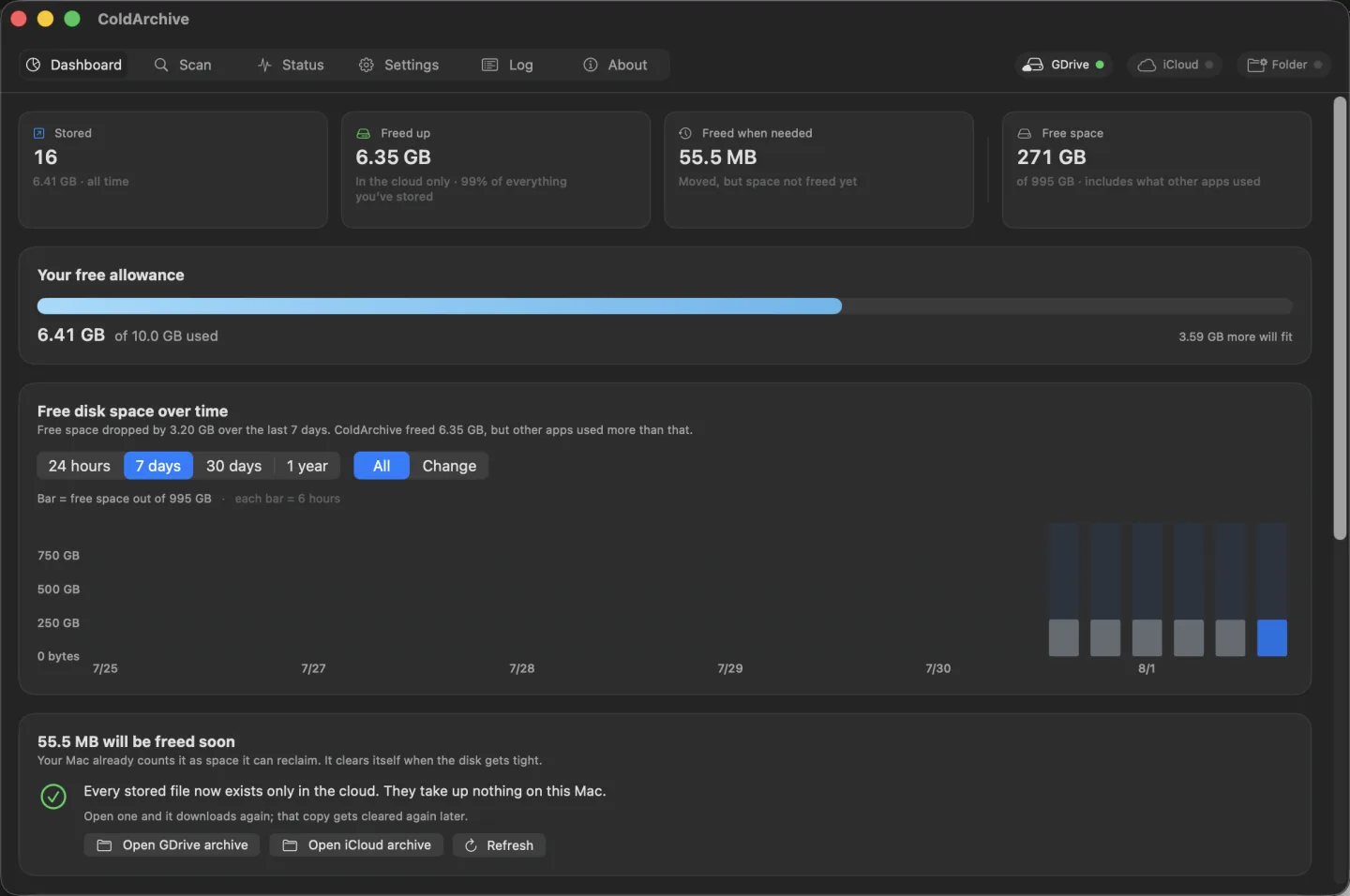
Was abgelegt ist, was zurückkam, und wohin dein freier Speicher diese Woche gegangen ist.

Wann wird der Platz wirklich frei?

Fang mit dem an, was du sowieso schon hast. Beides funktioniert — nur der Zeitpunkt ist ein anderer.

Dein Mac regelt das mit der Cloud, die du schon nutzt

Google Drive · iCloud · OneDrive · Dropbox

Eine Kopie bleibt eine Weile liegen. macOS zählt sie aber längst als „Platz, den ich mir zurückholen kann“ — und holt ihn sich, sobald es eng wird.

Mit externer Platte oder NAS geht es sofort

USB-SSD · externe Festplatte · Synology

Die Datei verlässt den Mac physisch. Der Platz ist im selben Moment wieder da.

Mit externer Platte oder NAS bekommst du exakt das Erlebnis der iPhone-Fotos — Platz in der Sekunde, in der die Datei umzieht.

Dein freier Speicher liegt ihm zu Füßen

Der Pinguin wohnt in deiner Menüleiste, und das Eis unter ihm ist dein freier Speicher. Eine Prozentzahl nimmst du im Augenwinkel nicht wahr. Brechendes Eis schon.

Ein Pinguin auf einer geschlossenen EisflächeReichlich
Die Eisfläche etwa zur Hälfte geschmolzenWird dünn
Das Eis gebrochen, ein Stück treibt davonKnapp

Hat dein Mac zu tun, hat er auch zu tun

Ruhige CPU, gemütliches Watscheln. Ausgelastete CPU, kurze schnelle Schritte. Wie sehr dein Mac schuftet, siehst du nebenbei — ganz ohne Zahlen.

Er lebt deinen Tag mit

Die Farbe im Hintergrund folgt der Uhrzeit. Vor Sonnenaufgang Sterne und Mond, mittags hell, abends wieder dunkel. Dafür liest er den Kalender, nicht das Internet.

Und Wetter kann er auch

Standardmäßig ist es nur die Jahreszeit — dafür braucht es kein Internet. Trägst du eine Stadt ein, wird echtes Wetter daraus, geholt von einem winzigen Helfer, der deine Dateien nicht sehen kann. Nie von der App selbst.

Alle drei sind echte Frames aus der App. Nur das Abspieltempo ist für die Seite angepasst.

Rückgängig geht immer

Lösch die App — deine Dateien kommen trotzdem zurück

Im Archivordner liegt ein Wiederherstellungs-Skript. Doppelklick, und alles wandert zurück — ohne App, ohne Internet, nicht mal der ursprüngliche Mac wird gebraucht.

Erst ein paar Tage zuschauen

Schalte „Probelauf“ ein, und es beobachtet nur, ohne etwas zu bewegen. Wird eine Datei auch nur einmal benutzt, fliegt sie von der Liste.

Laufende Arbeit bleibt unangetastet

Dateien in Git-Repositories, versteckte Dateien und jeder Ordner, den du ausschließt, waren nie Kandidaten.

Deshalb kannst du es nachts laufen lassen. Morgens schaust du drüber.

Nichts verlässt deinen Mac

Diese App hat gar keine Berechtigung, ins Internet zu gehen. Statt „vertrau mir“ bekommst du den Weg, es nachzuprüfen.

codesign -d --entitlements - /Applications/ColdArchive.app

Zu sehen sind Dateirechte und die Sandbox. Kein Netzwerk-Entitlement. Das Hochladen übernimmt die Google-Drive- oder iCloud-App, die ohnehin läuft. Zusatzfunktionen mit Internetbedarf — etwa der Wetterhintergrund — übernimmt ein kleiner, separat installierter Helfer, und der darf im Gegenzug keine Dateien sehen.

Für diese Seite gilt dasselbe. Kein einziges externes Skript.

Was du vorher wissen solltest

Dinge, die dir fairerweise vor dem Kauf gesagt gehören.

Dein Mac macht das längst so

iCloud-Fotos und „Mac-Speicher optimieren“ arbeiten seit Jahren nach diesem Prinzip. ColdArchive weitet es sicher auf jeden Ordner und jede Cloud aus.

Wenn Time Machine nicht doppelt sichern soll

Abgelegte Dateien haben längst eine Kopie in der Cloud (oder auf deiner Platte). Sichert Time Machine sie noch einmal, füllt sich dein Backup-Medium doppelt so schnell. Schlimmer noch: Zum Lesen lädt das Backup alles aus der Cloud zurück — und der eben gewonnene Platz ist wieder weg.

Deshalb wird das Archiv automatisch von Time Machine ausgenommen. Du musst nichts tun.

Umgekehrt: Gibt es Dateien, die Time Machine sehr wohl behalten soll, gib dem Ordner „Auf dem Mac behalten“. Selbst wenn der übergeordnete Ordner überwacht wird, bleibt dieser außen vor.

macOS 15 oder neuer · Apple Silicon und Intel.

$15.99$19.99

Dauerlizenz · einmalig zahlen · kein Konto

Zum Start 20 % unter dem regulären Preis.

Kaufen

Familienlizenz (3 Macs) 23,99 $ 29,99 $