La mascota de ColdArchive, un pingüino saludando con el ala
El almacenamiento de un Mac no se amplía. El espacio sí se recupera.

Lo que tu iPhone ya hace con las fotos,
ahora tu Mac lo hace con todo.

Lo que usas se queda en el Mac. Lo que no, se va sin ruido a tu nube o a un disco externo. No cambia nada a la vista — solo vuelves a tener sitio.

iPhone «Optimizar almacenamiento» — las fotos antiguas se van a iCloud. Siguen ahí, en el álbum. Las tocas y vuelven.
Mac ColdArchive — los archivos antiguos se guardan. Siguen ahí, en la carpeta. Doble clic y se abren.

Te suena, ¿verdad?

«MacBook de 1 TB y ya está casi lleno. Quiero pasar lo viejo a un disco externo, ¿no hay una forma fácil?»

— Una pregunta real de un foro. Todas las respuestas decían lo mismo: «muévelos tú».

Borrar da miedo y mover te deshace las carpetas. Y seis meses después ya no recuerdas dónde dejaste nada.

No hace falta borrar nada. Muévelo, pero deja el sitio donde estaba.

Cómo funciona

Ahora
Descargas
  • backup-2019.zip920 MB
  • IMG_4821.MOV1.8 GB
  • Xcode-old.xip3.2 GB
  • acta-reunion.pdf2 MB
Disponible 12.4 GB
Después de ColdArchive
Descargas
  • backup-2019.zip920 MB
  • IMG_4821.MOV1.8 GB
  • Xcode-old.xip3.2 GB
  • acta-reunion.pdf2 MB
Disponible 18.3 GB

Mismos nombres, mismos sitios. Los tres con escarcha se fueron al congelador — acta-reunion.pdf, usado hace poco, se quedó igual.

Los busca Sin abrir desde hace 90 días y de más de 50 MB. Las dos cifras son tuyas.
Te los enseña antes Ves la lista y eliges. Hasta que tú lo digas, no se toca ni un archivo.
Deja el sitio Misma carpeta, mismo nombre, mismo lugar. Doble clic y se abre.
Y luego va solo Déjalo activo y cada noche guarda en silencio lo que se ha quedado antiguo. Solo si tú quieres.

Dime para qué es cada carpeta — los días y los megas los pongo yo. Las carpetas que no quieres que toque llevan «Mantener en el Mac».

Cómo se ve de verdad

Sin maquetas. La aplicación, funcionando.

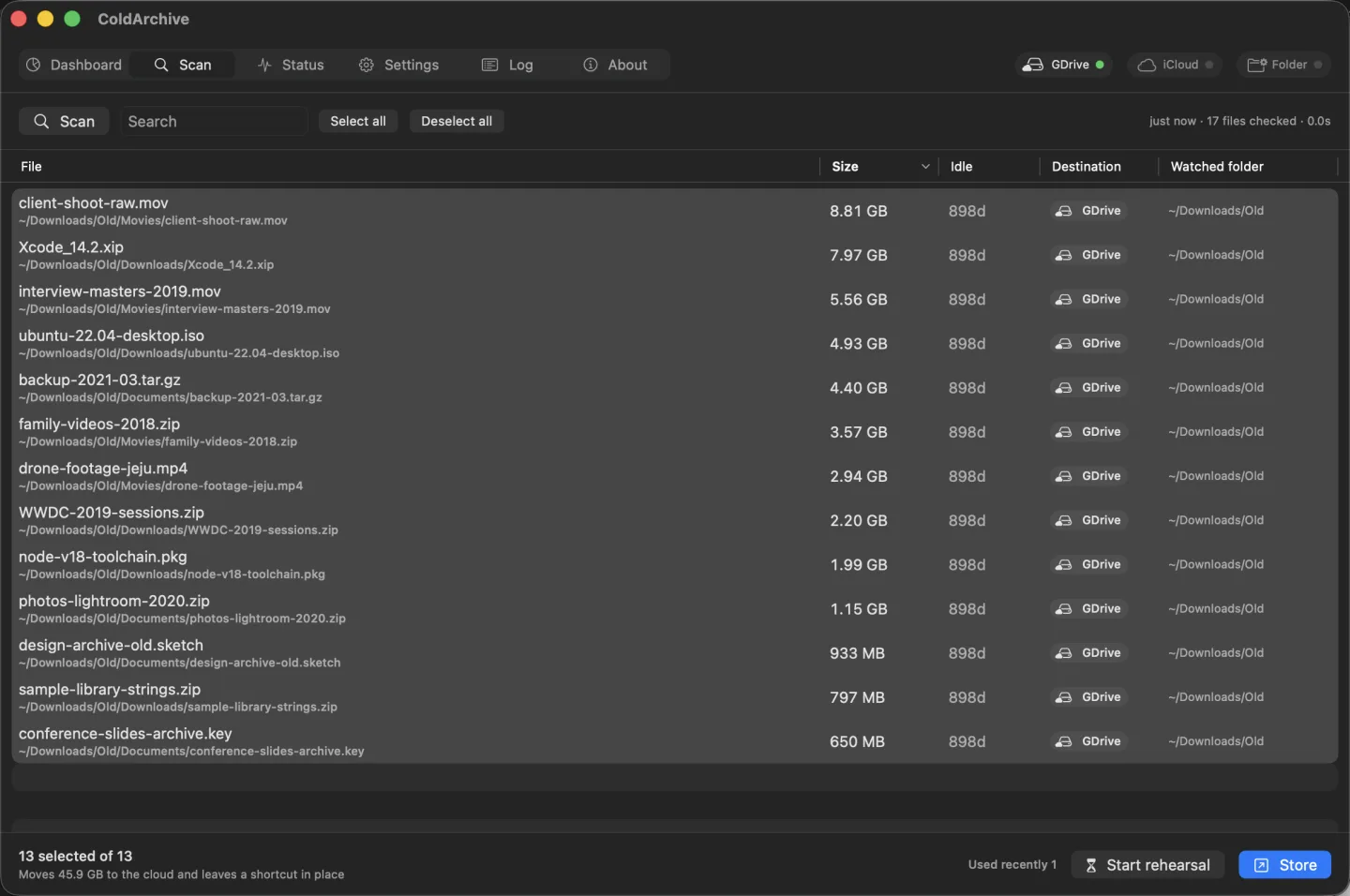
Primero ves la lista. No se toca nada hasta que tú lo apruebas, y con el ensayo activado solo observa unos días: cualquier archivo que abras, aunque sea una vez, sale de la lista.
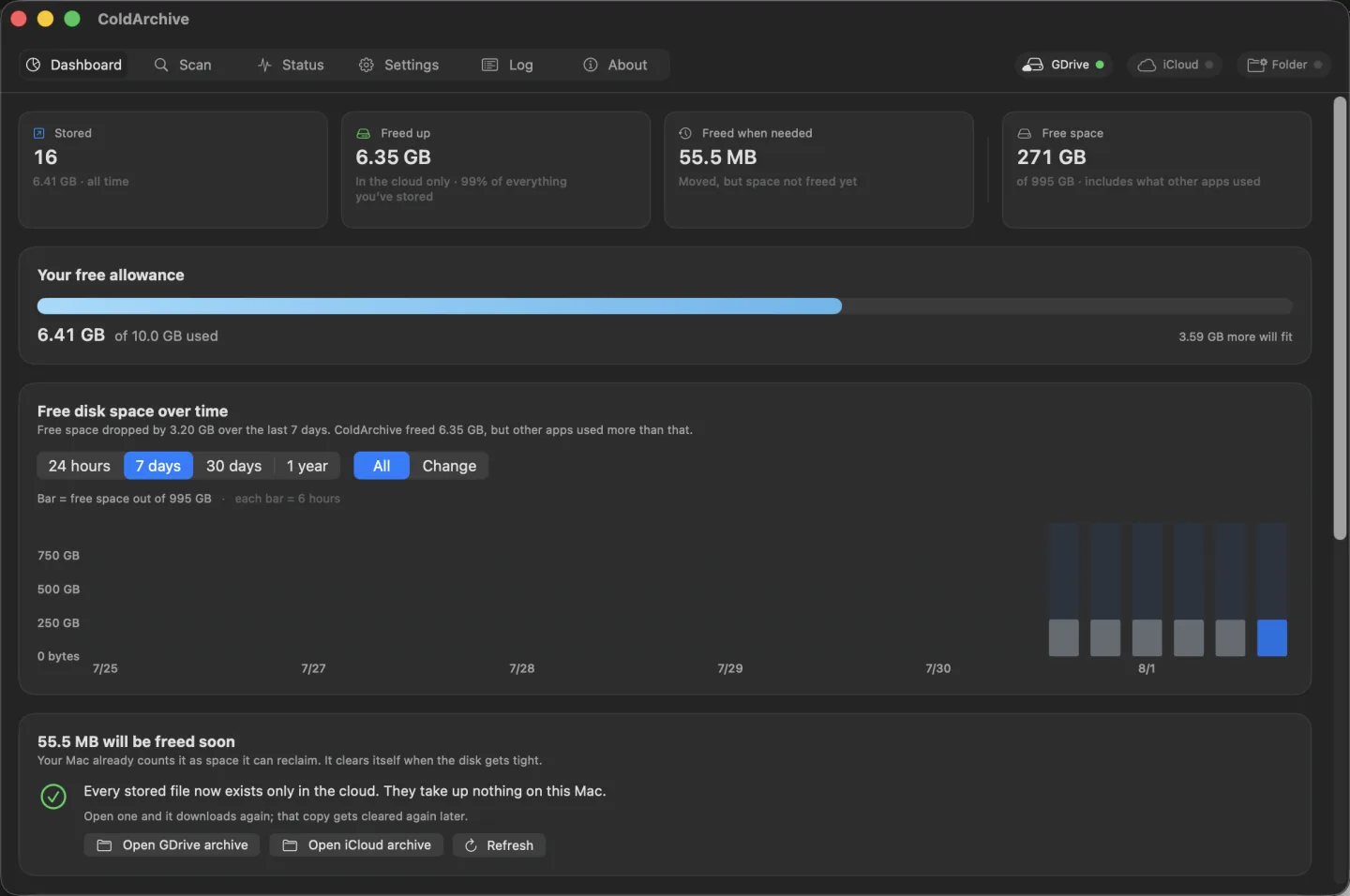
Qué hay guardado, qué ha vuelto y adónde se ha ido tu espacio libre esta semana.

¿Cuándo aparece el espacio?

Empieza con lo que ya tienes. Las dos opciones funcionan — lo único distinto es cuándo aparece el espacio.

Tu Mac se encarga, con la nube que ya usas

Google Drive · iCloud · OneDrive · Dropbox

Queda una copia durante un tiempo. Pero macOS ya la cuenta como «espacio que puedo recuperar», y lo recupera en cuanto va justo.

Con un disco externo o un NAS es inmediato

SSD USB · disco externo · Synology

El archivo sale físicamente del Mac. El espacio vuelve en el mismo momento del traslado.

Con un disco externo o un NAS tienes exactamente la experiencia de Fotos en el iPhone — espacio en el segundo en que el archivo se mueve.

Tu espacio libre está bajo sus patas

El pingüino vive en tu barra de menús, y el hielo que pisa es tu espacio libre. Un porcentaje no se lee de reojo. El hielo agrietándose, sí.

Un pingüino de pie sobre una placa de hielo intactaDe sobra
La placa de hielo medio derretidaMenguando
El hielo agrietado, con un trozo desprendido a la derivaJusto

Si tu Mac se pone a trabajar, él también

CPU tranquila, paso tranquilo. CPU al límite, pasitos rápidos. Cuánto está sufriendo tu Mac se lee de reojo, sin mirar ni una cifra.

Vive tu día contigo

El color del fondo sigue la hora. Estrellas y luna al amanecer, claro al mediodía, oscuro otra vez al anochecer. Mira el calendario, no internet.

Y también puede ver el tiempo

Por defecto es solo la estación del año, así que no hace falta internet. Si escribes una ciudad, pasa a ser el tiempo real, y lo trae un ayudante diminuto que no puede ver tus archivos. Nunca la app.

Las tres imágenes son fotogramas reales de la app. Solo se ajustó la velocidad para la página.

Siempre puedes deshacerlo

Borra la app y tus archivos vuelven igual

En la carpeta del archivo queda un script de restauración. Doble clic y todo regresa a su sitio — sin la app, sin internet, ni siquiera hace falta el Mac original.

Puedes observar unos días antes

Activa el «ensayo» y observa sin mover nada. Si un archivo se usa aunque sea una vez, sale de la lista.

El trabajo en curso no se toca

Los archivos dentro de un repositorio git, los ocultos y cualquier carpeta que excluyas nunca fueron candidatos.

Por eso puedes dejarlo funcionando de noche. Ya lo revisas por la mañana.

Nada sale de tu Mac

Esta app ni siquiera tiene permiso para conectarse a internet. En lugar de pedirte confianza, te doy la forma de comprobarlo.

codesign -d --entitlements - /Applications/ColdArchive.app

Verás permisos de archivos y el sandbox. Ningún permiso de red. De subir se encarga la app de Google Drive o iCloud que ya tienes. Lo que sí necesita internet —el fondo con el tiempo, por ejemplo— lo lleva un pequeño ayudante que se instala aparte, y ese ayudante no puede ver tus archivos.

Con esta página, igual. Ni un solo script externo.

Cosas que conviene saber antes

Lo que me parece justo contarte antes de que compres.

Tu Mac lleva años haciendo esto

Fotos en iCloud y «Optimizar almacenamiento del Mac» funcionan así desde hace mucho. ColdArchive lo extiende, con seguridad, a todas tus carpetas y a todas tus nubes.

Si no quieres que Time Machine lo copie dos veces

Un archivo guardado ya tiene copia en la nube (o en tu disco). Si Time Machine lo respalda otra vez, tu disco de copias se llena al doble de velocidad. Y lo peor: para leerlo, la copia se descarga todo otra vez desde la nube — y el espacio que acababas de liberar vuelve a ocuparse.

Por eso el archivo queda excluido de Time Machine automáticamente. Tú no tienes que hacer nada.

Y al revés: si hay archivos que Time Machine debe conservar, ponle a esa carpeta «Mantener en el Mac». Aunque la carpeta superior esté vigilada, en esa no se entra nunca.

macOS 15 o posterior · Apple Silicon e Intel.

$15.99$19.99

Licencia para siempre · un solo pago · sin cuenta

Un 20 % por debajo del precio normal, por el lanzamiento.

Comprar

Licencia familiar (3 Mac) 23,99 $ 29,99 $