La mascotte de ColdArchive, un manchot qui salue de l'aileron
Le stockage d'un Mac ne s'ajoute pas. La place, elle, se récupère.

Ce que votre iPhone fait pour vos photos,
votre Mac le fait pour tout le reste.

Ce qui sert reste sur le Mac. Le reste part discrètement vers votre cloud ou un disque externe. Rien ne change à l'écran — sauf la place disponible.

iPhone « Optimiser le stockage » — les vieilles photos partent sur iCloud. Elles restent visibles dans l'album. Une pression, et elles reviennent.
Mac ColdArchive — les vieux fichiers sont rangés. Ils restent visibles dans le dossier. Un double-clic, et ils s'ouvrent.

Ça vous parle ?

« MacBook 1 To et il est déjà plein. Je veux déplacer mes vieux fichiers sur un disque externe — il n'y a pas plus simple ? »

— Une vraie question posée sur un forum. Toutes les réponses disaient : « déplacez-les à la main ».

Supprimer fait peur, déplacer met le désordre. Et six mois plus tard, vous ne savez plus où rien se trouve.

Ne supprimez rien. Déplacez, mais laissez la place où elle était.

Comment ça se passe

Avant
Téléchargements
  • backup-2019.zip920 MB
  • IMG_4821.MOV1.8 GB
  • Xcode-old.xip3.2 GB
  • compte-rendu.pdf2 MB
Disponible 12.4 GB
Après ColdArchive
Téléchargements
  • backup-2019.zip920 MB
  • IMG_4821.MOV1.8 GB
  • Xcode-old.xip3.2 GB
  • compte-rendu.pdf2 MB
Disponible 18.3 GB

Mêmes noms, mêmes endroits. Les trois couverts de givre sont au congélateur — compte-rendu.pdf, utilisé récemment, n'a pas bougé.

Il cherche Non ouverts depuis 90 jours, plus lourds que 50 Mo. Les deux chiffres vous appartiennent.
Il montre d'abord Vous voyez la liste et vous choisissez. Avant votre accord, aucun fichier n'est touché.
Il laisse la place Même dossier, même nom, même endroit. Un double-clic, et le fichier s'ouvre.
Ensuite, il tourne seul Laissez-le actif : chaque nuit, il range en silence les fichiers devenus anciens. Uniquement si vous le souhaitez.

Dites-moi simplement à quoi sert un dossier — les jours et les mégaoctets, je m'en charge. Les dossiers à ne jamais toucher passent en « Garder sur le Mac ».

À quoi ça ressemble vraiment

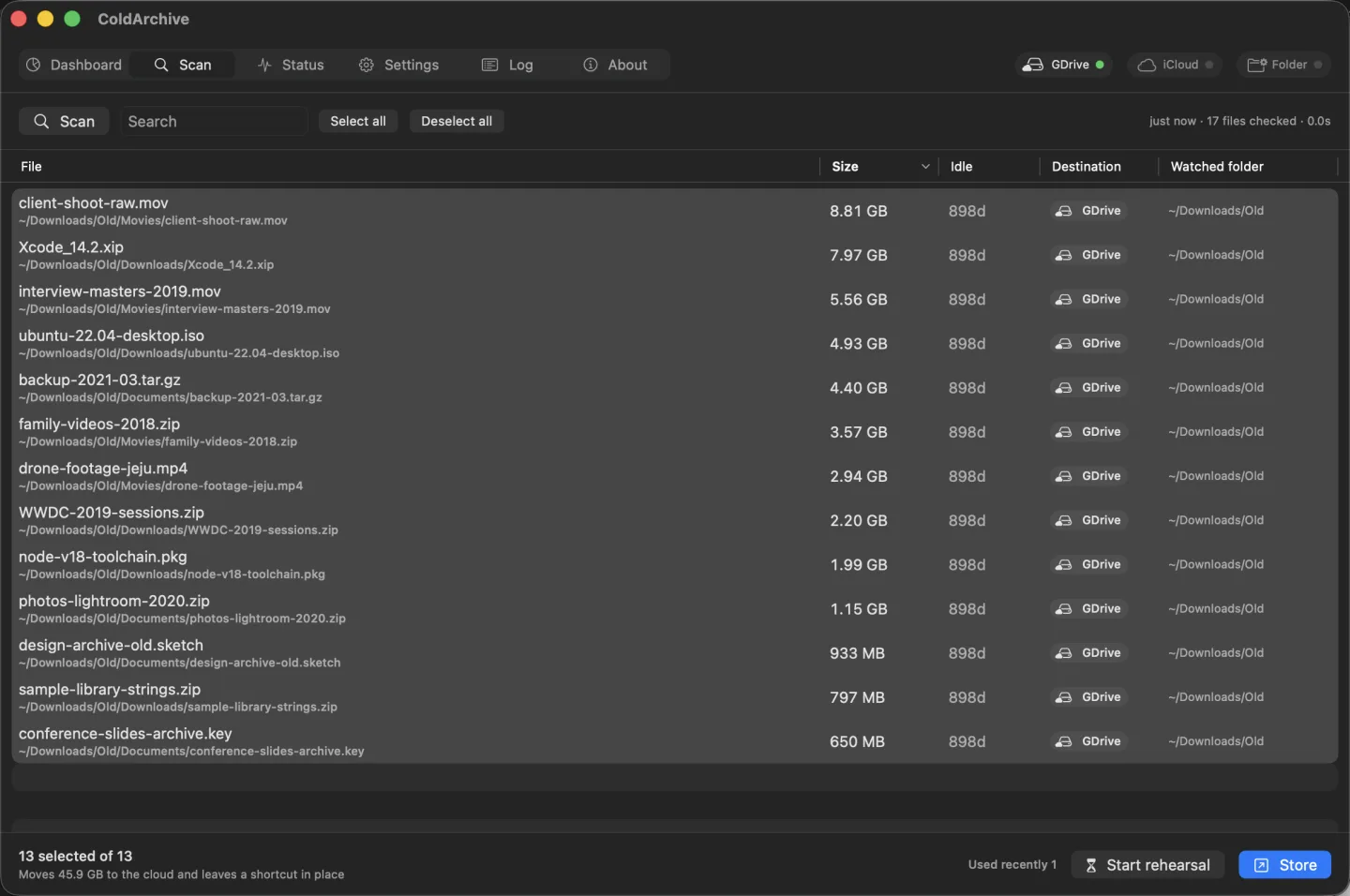
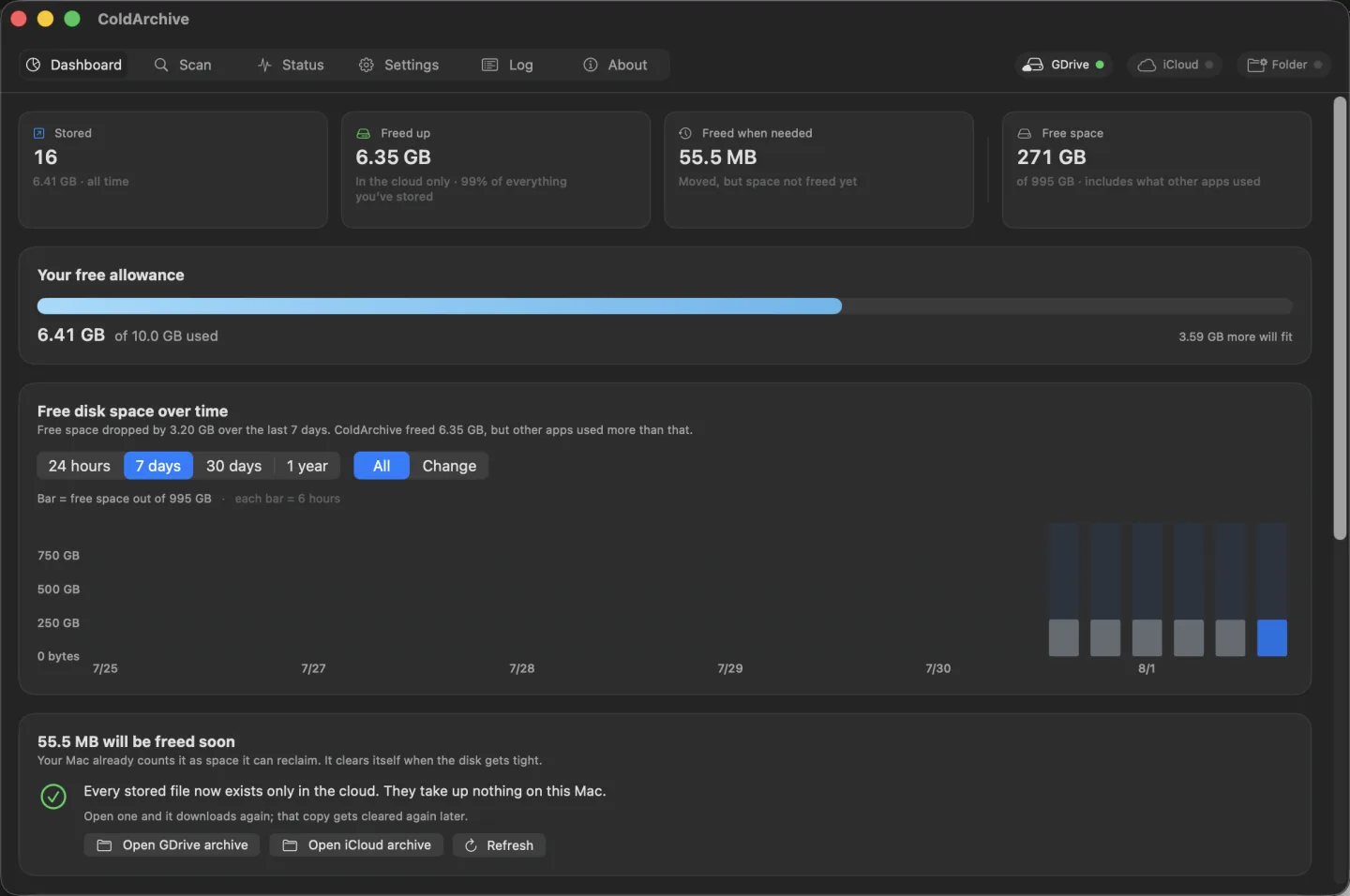
Pas de maquettes. L'application, en fonctionnement.

Vous voyez la liste d'abord. Rien n'est touché tant que vous n'avez pas donné votre accord, et avec la répétition activée elle se contente d'observer quelques jours : tout fichier que vous ouvrez, ne serait-ce qu'une fois, sort de la liste.
Ce qui est rangé, ce qui est revenu, et où est passée votre place libre cette semaine.

La place arrive quand, exactement ?

Commencez avec ce que vous avez déjà. Les deux marchent — seul le moment où la place apparaît change.

Votre Mac s'en occupe, avec le cloud que vous avez déjà

Google Drive · iCloud · OneDrive · Dropbox

Une copie reste un moment. Mais macOS la compte déjà comme « de la place que je peux reprendre » — et il la reprend dès que ça se resserre.

Avec un disque externe ou un NAS, c'est immédiat

SSD USB · disque externe · Synology

Le fichier quitte physiquement le Mac. La place revient à l'instant même du déplacement.

Sur un disque externe ou un NAS, vous retrouvez exactement l'expérience des photos iPhone — de la place à la seconde où le fichier bouge.

Votre espace libre est sous ses pattes

Le manchot vit dans votre barre de menus, et la glace sous ses pattes, c'est votre espace libre. Un pourcentage ne se lit pas du coin de l'œil. De la glace qui se fissure, si.

Un manchot debout sur une plaque de glace intacteÀ l'aise
La plaque de glace à moitié fondueÇa diminue
La glace fissurée, un morceau se détache et dériveÇa se resserre

Quand votre Mac s'active, lui aussi

Processeur au repos, démarche tranquille. Processeur chargé, petits pas pressés. À quel point votre Mac peine se lit d'un coup d'œil, sans aucun chiffre.

Il vit votre journée avec vous

La couleur du fond suit l'heure. Étoiles et lune avant l'aube, plein jour à midi, sombre le soir venu. Il lit le calendrier, pas Internet.

Et il peut regarder la météo

Par défaut, c'est simplement la saison — aucune connexion nécessaire. Indiquez une ville et cela devient la vraie météo, récupérée par un petit assistant qui ne peut pas voir vos fichiers. Jamais par l'app elle-même.

Ces trois images sont de vraies images rendues par l'app. Seule la vitesse de lecture a été ajustée pour la page.

On peut toujours revenir en arrière

Supprimez l'app, vos fichiers reviennent quand même

Un script de restauration est déposé dans le dossier d'archive. Un double-clic et tout retrouve sa place — sans l'app, sans Internet, sans même le Mac d'origine.

Observer quelques jours d'abord

Activez la « répétition » : il observe sans rien déplacer. Si un fichier sert ne serait-ce qu'une fois, il sort de la liste.

Le travail en cours n'est pas touché

Les fichiers dans un dépôt git, les fichiers masqués et tout dossier que vous excluez n'ont jamais été candidats.

C'est pour ça que vous pouvez le laisser tourner la nuit. Vous vérifierez au matin.

Rien ne sort de votre Mac

Cette app n'a tout simplement pas l'autorisation d'accéder à Internet. Plutôt que « faites-moi confiance », voici comment le vérifier.

codesign -d --entitlements - /Applications/ColdArchive.app

Vous verrez les droits fichiers et le bac à sable. Aucune autorisation réseau. L'envoi est assuré par l'app Google Drive ou iCloud que vous utilisez déjà. Les options qui demandent Internet — le fond météo, par exemple — passent par un petit assistant installé à part, et cet assistant, lui, ne peut pas voir vos fichiers.

Cette page suit la même règle. Pas un seul script externe.

À savoir avant de commencer

Ce qu'il me semble honnête de vous dire avant l'achat.

Votre Mac fait déjà ça depuis longtemps

Photos iCloud et « Optimiser le stockage du Mac » fonctionnent ainsi depuis des années. ColdArchive étend le principe, en toute sécurité, à tous vos dossiers et à tous vos clouds.

Pour éviter une double sauvegarde Time Machine

Un fichier rangé possède déjà une copie dans le cloud (ou sur votre disque). Si Time Machine la sauvegarde une seconde fois, votre disque de sauvegarde se remplit deux fois plus vite. Pire : pour la lire, la sauvegarde retélécharge tout depuis le cloud — et la place que vous veniez de libérer disparaît.

C'est pourquoi l'archive est exclue de Time Machine automatiquement. Vous n'avez rien à faire.

À l'inverse, s'il existe des fichiers que Time Machine doit conserver, donnez à ce dossier l'option « Garder sur le Mac ». Même si le dossier parent est surveillé, celui-là n'est jamais parcouru.

macOS 15 ou ultérieur · Apple Silicon et Intel.

$15.99$19.99

Licence à vie · un seul paiement · sans compte

20 % sous le prix normal pour le lancement.

Acheter

Licence famille (3 Mac) 23,99 $ 29,99 $