ColdArchiveのマスコット、手を振って挨拶するペンギン
ストレージは買ったときのまま。でも、空き容量はまだ増やせます。

iPhoneが写真にしていることを、
Macのすべてのファイルに。

よく使うものはMacに、使わないものはクラウドや外付けへ。見た目は何も変わらないのに、空きだけが増えます。

iPhone 「iPhoneのストレージを最適化」— 古い写真はiCloudへ。アルバムにはそのまま並んでいて、タップすれば戻ってきます。
Mac ColdArchive — 古いファイルを保管します。フォルダにはそのまま並んでいて、ダブルクリックすれば開きます。

こんなこと、ありませんか

「1TBのMacBookなのに、もうほぼ満杯。古いファイルを外付けに移したいけど、簡単な方法はないの?」

— 実際にあった質問です。返ってきた答えは、どれも「手で移してください」でした。

消すのは怖いし、移すとフォルダがぐちゃぐちゃになる。しかも半年後には、どこに置いたかも思い出せません。

消さなくて大丈夫です。移しても、あった場所はそのままにすればいいんです。

どう動くのか

いま
ダウンロード
  • backup-2019.zip920 MB
  • IMG_4821.MOV1.8 GB
  • Xcode-old.xip3.2 GB
  • 議事録.pdf2 MB
空き容量 12.4 GB
ColdArchive 実行後
ダウンロード
  • backup-2019.zip920 MB
  • IMG_4821.MOV1.8 GB
  • Xcode-old.xip3.2 GB
  • 議事録.pdf2 MB
空き容量 18.3 GB

名前も場所もそのままです。霜がついた3つは冷凍庫に入り、最近使った議事録.pdfには触れていません。

探します 90日以上開いていない、50MBより大きいファイル。どちらの数字も変えられます。
まず見せます 一覧で確認して、選んでください。確認していただくまで、どのファイルにも触れません。
場所は残します 同じフォルダ、同じ名前、同じ場所。ダブルクリックすれば、そのまま開きます。
あとは毎晩ひとりで つけておけば、新しく古くなったファイルを静かに保管します。もちろん、望んだときだけ。

フォルダの性格を選んでいただければ、何日・何MBは僕が埋めます。触ってほしくないフォルダは「保管しない」で守ります。

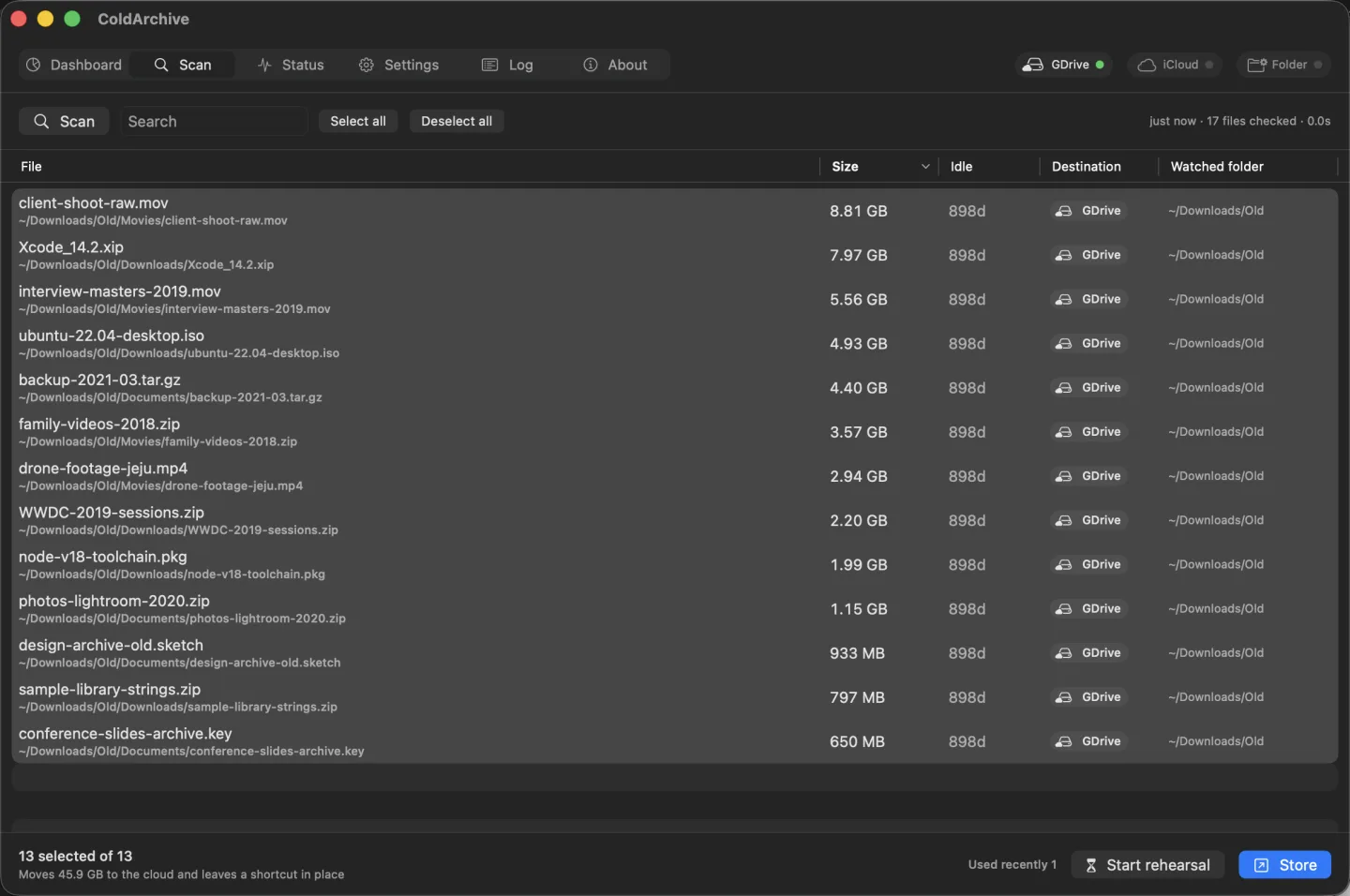
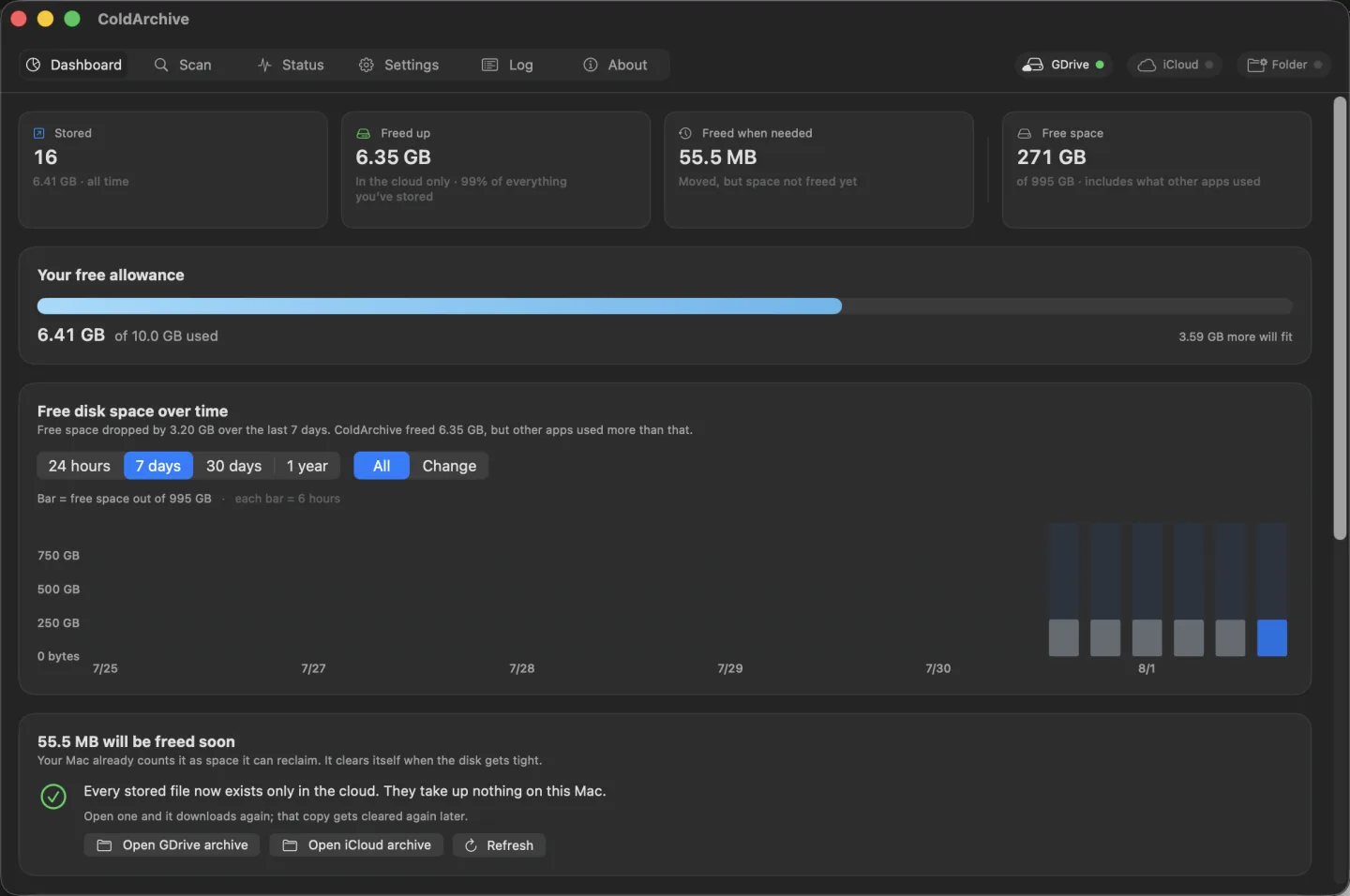
実際の画面です

モックアップではありません。アプリを動かして撮ったものです。

まず一覧をお見せします。お客様が承認するまで何も触りません。リハーサルをオンにすれば数日眺めるだけで、一度でも開いたファイルは一覧から外れます。
どれだけ保管して、どれだけ戻ったか。今週の空き容量がどこへ行ったか。

空きはいつ増えるのか

いま使っているもので、そのまま始められます。どちらでも動きますが、空きが増えるタイミングだけが違います。

お使いのクラウドを使って、Macにおまかせ

Google Drive · iCloud · OneDrive · Dropbox

コピーがしばらく残ります。ただしmacOSはそれを「必要なら取り戻せる領域」として既に数えていて、手狭になれば自分で片づけます。

外付けドライブやNASなら、その場で

USB SSD・外付けHDD・Synology

ファイルがMacから物理的に出ていきます。移したその瞬間に、そのぶん増えます。

外付けやNASなら、iPhoneの写真アプリとまったく同じ体験です。移した瞬間にディスクが空きます。

空き容量は、足もとに見えています

メニューバーに住むペンギンの足場が、そのままディスクの空きです。パーセントは横目では読めませんが、割れていく氷は読めます。

割れていない氷の上に立つペンギンゆとりあり
氷が半分ほど溶けた状態減ってきた
氷が割れて、かけらが離れていく状態ぎりぎり

Macが忙しいと、一緒に忙しくなります

CPUが暇なときはのんびり、忙しいときは小走りで歩きます。数字を見なくても、いまMacがどれだけ大変かが横目で伝わります。

一日を一緒に過ごします

背景の色が時刻についてきます。明け方は星と月、昼は明るく、夕方にはまた暗く。見ているのは暦だけで、インターネットは使いません。

天気も見られます

標準は季節の風景なので、インターネットは要りません。都市名を書いておけば本物の天気に変わりますが、そのときも取りに行くのは本体ではなく、ファイルを見られない小さなヘルパーです。

上の3つはアプリの実レンダーフレームです。再生速度だけ、見やすく調整しました。

いつでも元に戻せます

アプリを消しても、ファイルは戻ってきます

保管先のフォルダに、復元スクリプトを一緒に置いてあります。ダブルクリックすれば全部が元の場所へ — アプリも、インターネットも、最初に使っていたMacさえ要りません。

数日ようすを見ることもできます

「リハーサル」をオンにすると、ファイルはそのままに観察だけします。その間に一度でも使われれば、対象から外れます。

作業中のものには触れません

gitリポジトリの中のファイル、隠しファイル、除外したフォルダは、はじめから対象になりません。

だから夜つけっぱなしで大丈夫です。朝、確認していただければ。

何も外には出しません

このアプリにはインターネットにつなぐ権限そのものがありません。信じてくださいと言う代わりに、確かめる方法をお渡しします。

codesign -d --entitlements - /Applications/ColdArchive.app

出てくるのはファイル権限とサンドボックスだけで、ネットワークの項目はありません。アップロードは、すでにお使いのGoogle DriveやiCloudのアプリが担います。天気の背景のようにインターネットが要る機能は別に入る小さなヘルパーが担当し、そのヘルパーは逆にファイルを見る権限を持ちません。

このページも同じです。外部スクリプトは一つもありません。

先に知っておくと良いこと

お使いいただく前にお伝えしておくのが公平だと思うことです。

Macがずっと前からやってきた方法です

iCloud写真やiCloud Driveの「ストレージを最適化」は、ずっと同じことをしてきました。ColdArchiveはそれをすべてのフォルダと、すべてのクラウドへ安全に広げます。

Time Machineに二重バックアップさせたくないなら

保管したファイルには、すでにクラウド(または外付け)にコピーがあります。これをTime Machineがもう一度バックアップすると、バックアップディスクが倍の速さで埋まります。さらに厄介なのは、中身を読むためにクラウドから全部ダウンロードし直すので、せっかく空けた領域がまた埋まることです。

そこで保管先はTime Machineから自動で外します。何もしていただく必要はありません。

逆にTime Machineにも残したいファイルがあるなら、そのフォルダに「保管しない」を指定してください。親フォルダごと任せていても、そこにだけは入りません。

macOS 15以降 · Apple SiliconとIntel、どちらのMacでも。

$15.99$19.99

買い切り · 一度きりの支払い · アカウント不要

リリースを記念して、定価から20%下げています。

購入する

ファミリーライセンス(Mac 3台)$23.99 $29.99