ColdArchive 마스코트 펭귄이 손을 흔들며 인사하고 있다
용량은 살 때 정해졌지만, 공간은 지금도 늘릴 수 있어요.

아이폰 사진앱이 사진에 하는 일을,
맥의 모든 파일에

자주 쓰는 건 맥에 두고, 안 쓰는 건 클라우드나 외장으로. 보이는 건 그대로인데 공간만 늘어납니다.

아이폰 “저장 공간 최적화” — 오래된 사진은 iCloud로 보내고, 앨범엔 그대로 보입니다. 누르면 다시 받아 옵니다.
ColdArchive — 오래된 파일을 보관하고, 폴더엔 그대로 보입니다. 더블클릭하면 그대로 열립니다.

이런 적 있으시죠

“맥북 1TB인데 거의 꽉 찼어요. 오래된 파일을 외장으로 옮기고 싶은데 쉬운 방법 없을까요?”

— 어느 맥 사용자의 질문. 달린 답은 전부 “직접 옮기세요”였습니다.

지우자니 언젠가 쓸 것 같고, 옮기자니 폴더가 엉망이 됩니다. 나중에 그 파일을 어디 뒀는지 기억도 안 나고요.

안 지우셔도 됩니다. 옮기되 자리는 그대로 두면 되니까요.

어떻게 되나요

지금
다운로드
  • backup-2019.zip920 MB
  • IMG_4821.MOV1.8 GB
  • Xcode-old.xip3.2 GB
  • 회의록.pdf2 MB
사용 가능 12.4 GB
ColdArchive 실행 후
다운로드
  • backup-2019.zip920 MB
  • IMG_4821.MOV1.8 GB
  • Xcode-old.xip3.2 GB
  • 회의록.pdf2 MB
사용 가능 18.3 GB

이름도 자리도 그대로입니다. 서리가 앉은 세 개는 냉동고에 들어갔고, 최근에 쓴 회의록.pdf는 건드리지 않았습니다.

찾습니다 90일 넘게 안 열었고 50MB 넘는 파일. 기준은 바꾸실 수 있습니다.
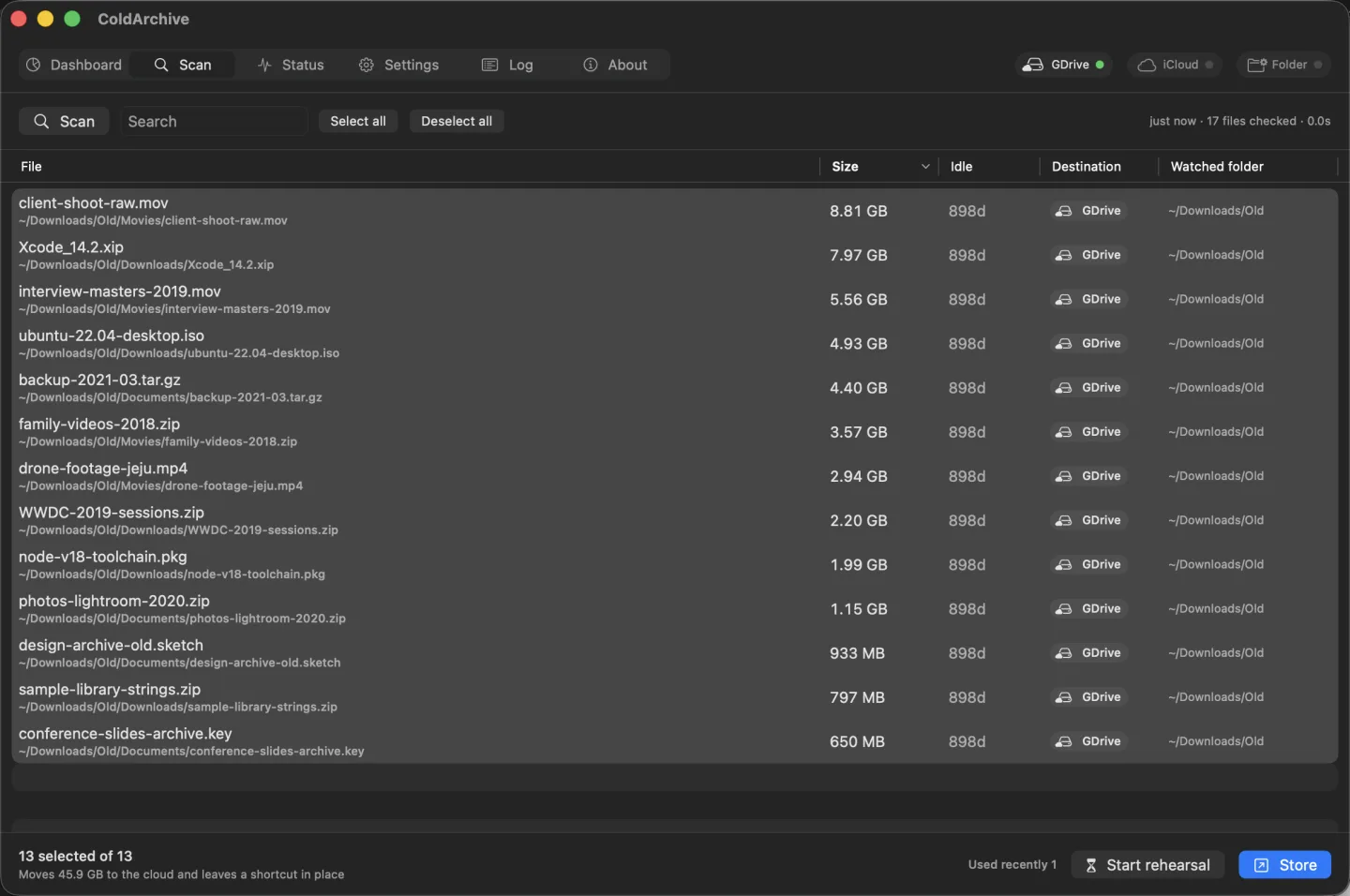
먼저 보여드립니다 목록으로 확인하고 고르세요. 확인 전에는 아무 파일도 건드리지 않습니다.
옮기고 자리를 남깁니다 Finder에서 그 자리에 그대로. 더블클릭하면 그대로 열립니다.
밤마다 알아서 켜 두면 새로 오래된 파일을 조용히 보관합니다. 원하실 때만요.

폴더 성격만 골라 주시면 며칠·몇 MB인지는 제가 채웁니다. 손대기 싫은 폴더는 “보관하지 않기”로 지켜 드려요.

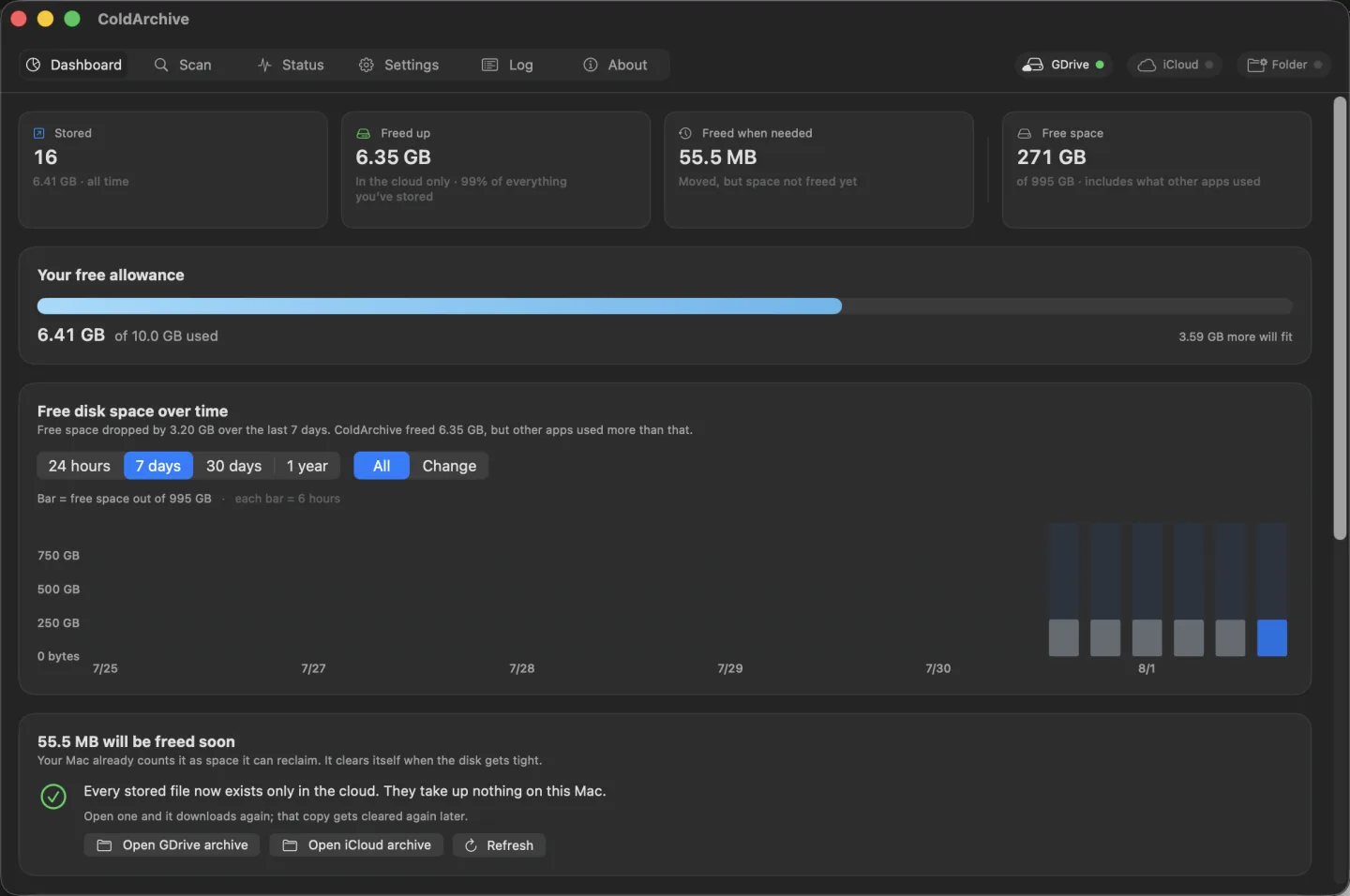
실제 화면

목업이 아닙니다. 앱을 띄워서 찍었습니다.

목록을 먼저 보여 드립니다. 승낙하시기 전에는 아무것도 건드리지 않고, 리허설을 켜면 며칠 지켜보기만 하다가 한 번이라도 여신 파일은 목록에서 빼 둡니다.
얼마나 보관했고 얼마나 돌아왔는지, 이번 주 여유 공간이 어디로 갔는지.

공간은 언제 늘어나나요

이미 쓰고 계신 것으로 그대로 시작하시면 됩니다. 어느 쪽이든 되고, 공간이 늘어나는 시점만 다릅니다.

갖고 계신 클라우드를 이용하여 맥이 알아서

Google Drive · iCloud · OneDrive · Dropbox

사본이 잠시 남지만, 맥이 “필요하면 쓸 공간”으로 세어 두고 빠듯해지면 알아서 비웁니다.

외장 드라이브나 NAS 이용하시면 더 즉각적으로

USB SSD · 외장 하드 · 시놀로지

파일이 맥에서 물리적으로 빠져나갑니다. 옮기는 그 순간 그만큼 늘어납니다.

외장 드라이브나 NAS를 쓰시면 아이폰 사진앱과 똑같은 경험이에요 — 옮기는 즉시 디스크를 늘려 드립니다.

남은 공간이 발밑에 보입니다

메뉴바에 사는 펭귄의 발판이 곧 디스크 여유입니다. 퍼센트는 곁눈질로 안 읽히지만, 갈라지는 얼음은 읽힙니다.

온전한 얼음판 위에 선 펭귄넉넉함
얼음판이 절반쯤 녹은 상태줄어드는 중
얼음이 갈라지고 조각이 떨어져 나간 상태빠듯함

맥이 바쁘면 같이 바빠집니다

CPU가 한가하면 느긋하게, 바쁘면 종종걸음으로 걷습니다. 숫자를 안 봐도 지금 맥이 얼마나 힘든지가 곁눈질로 읽힙니다.

하루를 같이 삽니다

배경판 색이 시각을 따라갑니다. 새벽엔 별과 달이 뜨고, 낮엔 환해지고, 저녁이면 다시 어두워집니다. 날짜만 보므로 인터넷을 쓰지 않습니다.

날씨도 볼 수 있습니다

기본은 계절 풍경이라 인터넷이 필요 없습니다. 도시를 적어 두면 진짜 날씨로 바뀌는데, 그때도 본체가 아니라 파일을 못 보는 작은 도우미가 받아 옵니다.

위 세 그림은 앱의 실제 렌더 프레임입니다. 재생 속도만 보기 좋게 맞췄습니다.

언제든 되돌릴 수 있습니다

이 앱을 지워도 파일은 돌아옵니다

보관함 안에 되돌리기 스크립트를 같이 넣어 둡니다. 더블클릭하면 전부 제자리로 — 이 앱도, 인터넷도, 원래 쓰시던 맥도 필요 없습니다.

며칠 지켜볼 수 있습니다

“리허설”을 켜면 파일을 그대로 둔 채 관찰합니다. 그 사이 한 번이라도 쓰이면 대상에서 빠집니다.

진행 중인 작업은 건드리지 않습니다

git 저장소 안의 파일, 숨김 파일, 지정하신 제외 폴더는 처음부터 대상이 아닙니다.

그래서 밤에 돌려 두셔도 됩니다. 아침에 확인하시면 돼요.

아무것도 밖으로 보내지 않습니다

이 앱에는 인터넷에 연결할 권한 자체가 없습니다. 믿어 달라는 말 대신, 확인하실 방법을 드립니다.

codesign -d --entitlements - /Applications/ColdArchive.app

파일 권한과 샌드박스만 나오고 네트워크 항목은 없습니다. 업로드는 이미 쓰고 계신 Google Drive·iCloud 앱이 맡습니다. 날씨 배경처럼 인터넷이 필요한 부가 기능은 따로 설치되는 작은 도우미가 맡고, 그 도우미는 반대로 파일을 볼 권한이 없습니다.

이 페이지도 마찬가지예요. 외부 스크립트가 하나도 없습니다.

미리 아시면 좋은 것

쓰시기 전에 알고 계셔야 공평하다고 생각하는 것들입니다.

맥이 이미 하고 있던 방식입니다

iCloud 사진, iCloud Drive의 “저장 공간 최적화”가 오래전부터 같은 일을 해 왔습니다. ColdArchive는 그걸 모든 폴더와 모든 클라우드로 안전하게 넓혀 드립니다.

Time Machine으로 중복 백업하지 않으려면

보관한 파일은 이미 클라우드(또는 외장 드라이브)에 사본이 있습니다. 이걸 Time Machine이 백업하면 백업 디스크가 두 배로 차고, 더 곤란한 건 백업이 파일 내용을 읽으려고 클라우드에서 전부 다시 내려받아 애써 비운 공간이 도로 찬다는 점입니다.

그래서 보관함을 Time Machine에서 자동으로 빼 둡니다. 따로 하실 일은 없습니다.

반대로 Time Machine에도 꼭 남기고 싶은 파일이 있다면, 그 폴더에 “보관하지 않기”를 지정해 두시면 됩니다 — 상위 폴더를 통째로 맡겨 두셔도 그 폴더만은 건드리지 않습니다.

macOS 15 이상 · Apple Silicon과 Intel 맥 모두 지원.

$15.99$19.99

평생 사용 버전 · 한 번만 결제 · 계정 없음

출시를 기념해 정가에서 20% 낮춰 두었습니다.

구매하기

가족 라이선스(맥 3대) $23.99 $29.99